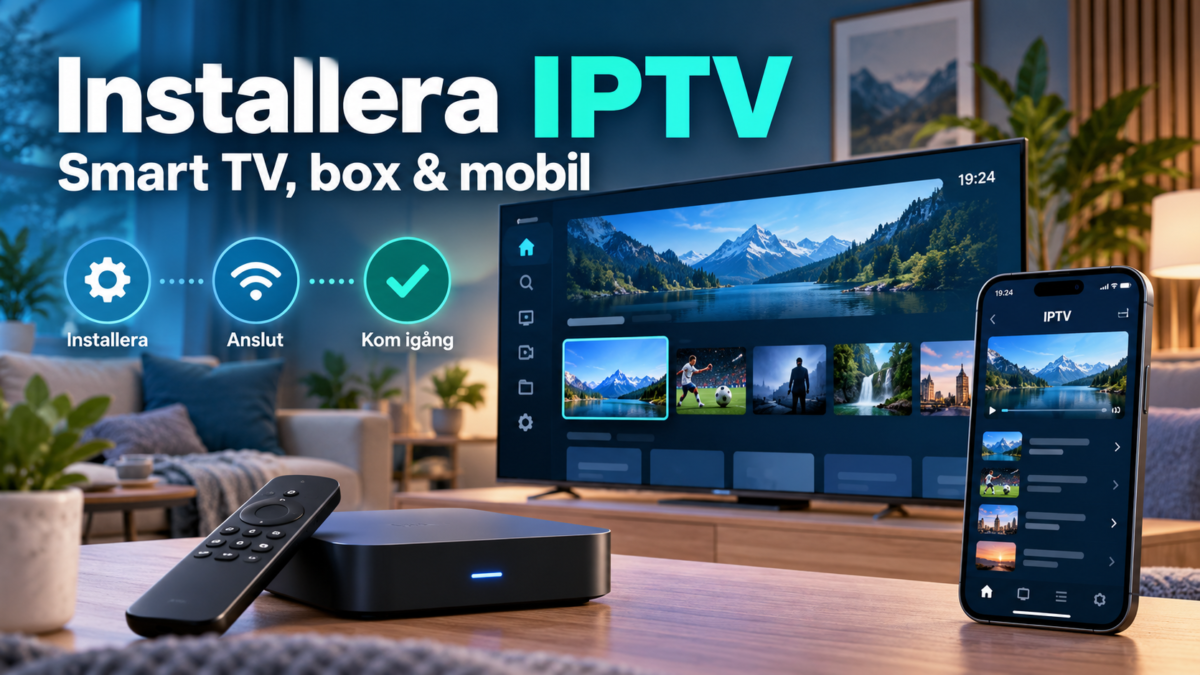
Att installera IPTV är faktiskt enklare än många tror. Du behöver en Smart TV, TV-box eller mobil, en internetuppkoppling som håller måttet och en app som fungerar med din IPTV-tjänst. Här går vi igenom installationen steg för steg – från Samsung och LG till Android TV, Apple TV och mobil. Utan onödigt teknikstrul.
Av: Redaktionen på IPTV Direkt Granskad: 13 oktober 2026 | Senast uppdaterad: 13 oktober 2026 Underlag: Officiella installationsanvisningar från Samsung, LG, Google och Apple samt genomgång av vanliga IPTV-format.
IPTV-installation – varför ska något så enkelt kännas så krångligt?
Du kommer hem efter en lång dag, slänger dig i soffan och tänker att nu, äntligen, ska du få igång TV:n. Kanske har du precis köpt en Samsung Smart TV. Eller en liten Android-box som någon rekommenderat.
Fjärrkontrollen ligger där. Kaffet börjar kallna.
Och så möts du av ord som M3U, Xtream Codes, EPG och MAC-adress.
Jaha. Vad gör man nu?
Det är precis här många kör fast. Inte för att IPTV i sig är särskilt komplicerat, utan för att det finns alldeles för många guider som förutsätter att du redan vet hur allt fungerar.
Det gör ju inte saken bättre.
Vi börjar därför med fyra saker som brukar ställa till det:
- Alla appar fungerar inte överallt. En app på Android TV behöver inte finnas på Samsung eller LG. Lösningen är att kontrollera TV:ns appbutik först.
- Inloggningen kan se helt olika ut. Ibland behövs användarnamn och lösenord, ibland en M3U-länk. Använd formatet som din tjänst faktiskt stöder.
- Bilden kan frysa trots snabbt bredband. WiFi, nätverksbelastning och själva tjänsten påverkar resultatet. Testa anslutningen innan du börjar ändra inställningar.
- Alla IPTV-tjänster har inte samma rättigheter. En fungerande kanallista betyder inte automatiskt att innehållet distribueras lagligt.
Så, en sak i taget.
Om du fortfarande funderar på själva tekniken kan du börja med vår guide om vad IPTV är och hur det fungerar i Sverige.
Du hittar också en bredare översikt på IPTV Direkt.
Vad är IPTV egentligen?
IPTV står för Internet Protocol Television. Det låter ganska tekniskt, men principen är enkel: TV-innehåll skickas via ett IP-nätverk i stället för traditionell antenn eller satellit.
Det betyder att du kan använda olika typer av utrustning för att titta på innehåll som din leverantör har rätt att tillhandahålla.
Du behöver i regel tre saker:
- En kompatibel enhet – exempelvis Smart TV, TV-box eller mobil.
- En app som kan spela upp innehållet.
- En tjänst eller annan behörig källa som levererar kanaler och program.
Det är ungefär som att ha en musikspelare. Själva spelaren är en sak, musiken en annan. En IPTV-app innehåller alltså inte nödvändigtvis några TV-kanaler från början.
M3U, Xtream Codes och EPG – orden du behöver förstå
| Begrepp | Vad det betyder | Varför det spelar roll |
|---|---|---|
| M3U | En spellista med länkar till medieströmmar | Används för att importera kompatibla kanallistor |
| Xtream Codes API | Ett inloggningsformat som vissa spelare stöder | Kräver normalt serveradress och kontouppgifter |
| EPG | Elektronisk programguide | Visar programtablåer och sändningstider |
| MAC-adress | Identifierare för ett nätverksgränssnitt | Kan användas vid vissa aktiveringsmetoder |
| IPTV-spelare | Appen som visar innehållet | Behövs när tjänsten inte har en egen app |
Du behöver inte kunna alla dessa begrepp utantill.
Får du en vanlig inloggning från leverantören? Börja där. Har du fått en M3U-adress? Då behöver du en spelare som stöder M3U.
Mer dramatiskt än så är det inte.
Vilken enhet är bäst för IPTV?
Det beror på hur du tittar.
En barnfamilj som vill ha en enkel TV-lösning i vardagsrummet kanske prioriterar något helt annat än en hockeyfantast som vill se direktsänd sport utan att bilden börjar hacka i tredje perioden.
Och ja, det finns faktiskt skillnader mellan enheterna.
| Enhet | Fördelar | Att tänka på |
|---|---|---|
| Samsung Smart TV | Ingen extra box behövs | Apputbudet varierar mellan modeller |
| LG Smart TV | Smidig installation via webOS | Alla IPTV-spelare finns inte i LG:s butik |
| Android TV / Google TV | Brett urval av kompatibla appar | Prestandan skiljer sig mellan billiga och dyrare boxar |
| Apple TV 4K | Snabbt och lättnavigerat gränssnitt | Kräver appar som stöder tvOS |
| Android-mobil | Enkel att komma igång med | Mobilnät kan innebära hög dataförbrukning |
| iPhone | Praktiskt för streaming på språng | Apputbud och funktioner varierar |
Mitt råd är enkelt: börja med den enhet du redan har.
Det är väldigt lätt att hamna i diskussioner om processorer, RAM-minne och avancerade spelare innan man ens har försökt starta en kanal.
Onödigt, för det mesta.
Installera IPTV på Samsung Smart TV
Samsung är vanligt i svenska vardagsrum. Men det finns en hake som många upptäcker först när de börjar leta efter appar.
Alla Samsung-modeller har inte samma stöd.
På moderna Samsung-TV-apparater hittar du appar genom TV:ns inbyggda appmeny.
Så gör du, steg för steg
- Slå på din Samsung Smart TV.
- Kontrollera att TV:n är uppkopplad mot internet.
- Tryck på hemknappen på fjärrkontrollen.
- Öppna avsnittet Apps eller använd sökfunktionen.
- Sök efter leverantörens officiella app eller en kompatibel IPTV-spelare.
- Välj Installera.
- Öppna appen när installationen är färdig.
- Logga in eller importera din behöriga spellista enligt appens anvisningar.
Klart? Nästan.
Testa en kanal, byt till en annan och kontrollera att ljudet fungerar. Ta gärna en titt på programguiden också.
Om appen inte syns i butiken ska du först kontrollera TV-modell, region och programvaruversion.
Samsungs officiella information om Smart TV-appar är en bra utgångspunkt.
Och nej, att ladda ner en okänd installationsfil från första bästa sajt är inte någon särskilt lysande genväg.
Installera IPTV på LG Smart TV
LG kör webOS på många av sina Smart TV-modeller. Det är ett eget system, så instruktioner för Android TV fungerar inte alltid här.
Lite irriterande? Absolut.
Men själva installationen är enkel när du vet var apparna finns.
Installation på LG
- Anslut TV:n till internet.
- Tryck på Home-knappen.
- Öppna Apps eller LG Content Store, beroende på modell.
- Sök efter önskad IPTV-app.
- Kontrollera att appen stöder din TV.
- Installera och starta appen.
- Ange dina inloggningsuppgifter eller konfigurera en tillåten spellista.
- Kontrollera kanaler, ljud och programguide.
Om appen saknas kan det bero på TV-modellen eller vilken region den är inställd på.
Du kan läsa mer hos LG:s officiella support.
En annan sak: äldre TV-apparater kan fungera utmärkt som skärmar även när deras inbyggda appar börjar kännas tröga. Då kan en extern TV-box vara ett vettigare köp än en helt ny TV.
Installera IPTV på Android TV och Google TV
Här blir det ofta lite friare.
Android TV och Google TV har tillgång till ett stort apputbud, vilket gör dem populära för olika typer av streaming.
Men välj gärna en certifierad enhet. Det finns billiga boxar som ser imponerande ut på förpackningen och sedan känns ungefär lika pigga som en gammal dator med tjugo flikar öppna.
Så installerar du IPTV
- Starta din Android TV eller Google TV-enhet.
- Anslut till WiFi eller nätverkskabel.
- Logga in på ditt Google-konto om det behövs.
- Öppna Google Play eller appmenyn.
- Sök efter en lämplig TV- eller IPTV-app.
- Välj Installera.
- Öppna appen och välj rätt inloggningsmetod.
- Ange uppgifterna från din behöriga innehållstjänst.
- Vänta medan kanaler och programinformation laddas in.
Om tjänsten använder M3U letar du efter funktioner som Add Playlist, M3U URL eller motsvarande.
Använd endast spellistor som du har rätt att komma åt.
Google har officiell hjälp för Google TV om du behöver kontrollera hur appar installeras.
Ett litet tips om fjärrkontrollen
Det är inte ovanligt att någon fastnar när ett långt lösenord eller en komplicerad webbadress ska skrivas med fjärrkontrollen.
Bokstav för bokstav. Pil upp, pil ner. Fel knapp.
Använd hellre en säker inloggningsfunktion via mobilen eller kopiera adressen om appen stöder det.
Det sparar både tid och tålamod.
Installera IPTV på Apple TV
Apple TV 4K är ett bra alternativ för dig som redan använder andra Apple-produkter.
Gränssnittet är enkelt, enheten är normalt snabb och appar installeras från App Store.
Kom igång
- Anslut Apple TV till TV:n med HDMI.
- Koppla upp den mot internet.
- Öppna App Store.
- Sök efter en streamingapp som stöder Apple TV.
- Installera appen.
- Öppna den och logga in.
- Lägg till eventuella uppgifter enligt leverantörens instruktioner.
- Starta en kanal och kontrollera att allt fungerar.
En viktig detalj är att en iPhone-app inte automatiskt finns för Apple TV.
Kontrollera alltså att appen stöder tvOS innan du bestämmer dig.
Här finns Apples installationsguide för appar på Apple TV.
Installera IPTV på iPhone och Android-mobil
Här är vi nästan framme vid den enklaste metoden.
Mobilen är faktiskt ett rätt bra ställe att börja på om du vill kontrollera att ditt konto fungerar innan du krånglar med vardagsrummets TV.
Android
Öppna Google Play och sök efter den app som tjänsten rekommenderar. Installera, starta och logga in.
Om tjänsten använder M3U och spelaren stöder det kan du importera din spellista genom appens meny.
iPhone
Öppna App Store, hitta en kompatibel app och tryck på Hämta.
När appen är installerad följer du inloggningsanvisningarna.
Färdigt.
Men tänk på dataförbrukningen. Att strömma högupplöst video över mobilnätet kan äta upp en begränsad datapott ganska fort.
Testa därför gärna via WiFi först.
Hur snabbt internet behöver man för IPTV?
Här kommer en fråga som alltid dyker upp: räcker mitt bredband?
I många fall, ja.
Men det finns en skillnad mellan snabb uppkoppling och stabil uppkoppling. Du kan ha ett abonnemang på flera hundra megabit och ändå uppleva störningar om WiFi-signalen är svag eller tjänsten är överbelastad.
Ungefärliga hastigheter
| Bildkvalitet | Praktiskt riktvärde |
|---|---|
| SD | 3–5 Mbit/s |
| HD 720p | 5–10 Mbit/s |
| Full HD 1080p | 10–15 Mbit/s |
| 4K UHD | 25 Mbit/s eller mer |
Det här är planeringsvärden, inte några universella krav för IPTV. Olika tjänster komprimerar video på olika sätt. Som jämförelse anger Netflix sina egna rekommenderade internethastigheter.
Vill du kontrollera uppkopplingen kan du testa via Fast.com.
Gör gärna testet på kvällen också. Ett hemnätverk som flyter på fint klockan tio på förmiddagen kan bete sig annorlunda när flera personer streamar samtidigt.
WiFi eller kabel – vad är bäst?
En vanlig nätverkskabel är ofta det stabilare alternativet för en stationär TV-box.
WiFi kan absolut fungera bra. Det gör det i många hem.
Men tjocka väggar, långt avstånd till routern och störningar från andra prylar kan påverka signalen.
Tittar du mycket på direktsänd sport kan det vara värt att prova kabel, särskilt om bilden tenderar att frysa vid de mest olämpliga tillfällena.
M3U och EPG – när kanalerna inte riktigt vill samarbeta
Nu till en detalj som många glömmer.
Du kan ha installerat appen korrekt och ändå sakna programguide, få en tom kanallista eller se konstiga tider.
Det behöver inte betyda att något stort är fel.
Så fungerar M3U
En M3U-spellista innehåller referenser till medieströmmar.
Om du har fått en M3U-adress från en behörig leverantör öppnar du en kompatibel spelare och letar efter alternativet att lägga till en spellista.
Klistra in adressen och spara.
I vissa appar laddas innehållet automatiskt. I andra behöver du uppdatera listan manuellt.
Så får du ordning på EPG
EPG är programguiden som visar vad som sänds och när.
Om tablån är tom eller visar fel tider kan du kontrollera att:
- EPG-källan är korrekt angiven.
- TV:ns klocka och tidszon stämmer.
- Appen har hämtat den senaste programinformationen.
- Tjänsten faktiskt erbjuder programguide för kanalerna.
Sverige växlar mellan normaltid och sommartid, så felaktiga tidszonsinställningar kan få tablån att hamna en timme fel.
Småsak kanske. Tills favoritprogrammet plötsligt verkar börja efter att det redan är slut.
Är det lagligt att installera IPTV i Sverige?
Ja, IPTV-tekniken är laglig.
Det är däremot viktigt att skilja mellan själva tekniken och rättigheterna till det innehåll som visas.
En app kan vara helt laglig att installera samtidigt som en viss leverantör saknar rätt att distribuera kanaler, filmer eller sportevenemang.
Och det är där man behöver vara uppmärksam.
I Sverige omfattas TV-program, filmer och andra kreativa verk av upphovsrättsliga regler.
Du kan läsa mer hos Patent- och registreringsverket och Mediemyndigheten.
Innan du betalar för en tjänst bör du därför kontrollera vilka som står bakom den, vad abonnemanget faktiskt omfattar och om distributionsrättigheterna är tydliga.
Vi går igenom ämnet närmare i artikeln Är IPTV lagligt i Sverige?.
Det kan kännas som en extra kontroll, men den är värd att göra.
Vad kostar IPTV – och behöver man dyr utrustning?
Det korta svaret är nej. Du behöver inte köpa den dyraste boxen bara för att börja titta på IPTV.
Har du redan en kompatibel Smart TV kan den vara fullt tillräcklig.
Kostnaden för själva TV-tjänsten är en annan fråga. Priset påverkas bland annat av innehåll, rättigheter, funktioner och antalet samtidiga strömmar.
Det som ser billigast ut på pappret behöver inte bli det bästa alternativet.
Tänk exempelvis på:
- Vilka kanaler och program ingår faktiskt?
- Finns tydliga abonnemangsvillkor?
- Fungerar tjänsten på dina enheter?
- Finns kundsupport om något slutar fungera?
- Går det att avsluta abonnemanget på ett enkelt sätt?
Om du vill jämföra olika kostnader kan du läsa Vad kostar IPTV i Sverige?.
En provperiod kan också vara användbar, men kontrollera alltid villkor och eventuella avgifter innan du registrerar dig.
IPTV fungerar inte? Börja här innan du blir tokig
Det finns få saker som är mer frustrerande än att få upp en perfekt kanallista, klicka på ett program och mötas av en svart skärm.
Eller ännu värre: bilden fungerar i fem minuter och börjar sedan hacka.
Innan du installerar om allt, testa de enklaste lösningarna.
| Problem | Trolig förklaring | Testa detta |
|---|---|---|
| Svart skärm | Strömmen är otillgänglig eller inloggningen fungerar inte | Kontrollera kontot och testa annat behörigt innehåll |
| Konstant buffring | Svag WiFi-signal eller nätverksbelastning | Testa nätverkskabel och mät hastigheten |
| Appen kraschar | Programvarufel eller kompatibilitetsproblem | Uppdatera appen och starta om enheten |
| Inga kanaler visas | Felaktiga uppgifter eller spellista | Kontrollera inloggningen med leverantören |
| Fel programtider | Fel tidszon eller EPG-inställning | Kontrollera klockan och uppdatera guiden |
Ett exempel: hockeymatchen som börjar hacka
Föreställ dig en vanlig lördagskväll. Någon fixar snacks i köket, TV:n är på och matchen har precis börjat.
Sedan fryser bilden.
Det första många gör är att börja klicka runt i alla möjliga inställningar.
Men en bättre metod är att kontrollera en sak i taget.
Börja med att öppna en annan streamingapp. Fungerar den? Gör därefter ett hastighetstest. Om du använder WiFi, prova att flytta enheten närmare routern eller anslut med kabel.
Om alla appar har problem ligger felet sannolikt i hemnätverket, anslutningen eller enheten. Fungerar andra tjänster normalt kan problemet vara mer specifikt för IPTV-tjänsten.
Det löser inte varje situation, men det gör felsökningen betydligt mer begriplig.
Och ofta hittar man felet snabbare än man tror.
Checklista innan du börjar titta
Gå igenom följande punkter. Det är ett enkelt sätt att slippa de vanligaste installationsmissarna.
Min IPTV-installation
0/7 klaraMin TV, box eller mobil är ansluten till internetJag har installerat en kompatibel app från en betrodd källaJag har kontrollerat leverantörens villkor och innehållsrättigheterMina inloggningsuppgifter eller min behöriga spellista fungerarJag har testat både ljud och bildEPG och tidszon visar rätt informationJag har testat uppspelningen vid normal användning
Kopiera checklistan
Vanliga frågor om att installera IPTV
Kan man installera IPTV på vilken Smart TV som helst?
Inte riktigt. Det beror på vilken modell du har och vilka appar TV:n stöder. Om den saknar en kompatibel app kan en extern TV-box ibland lösa problemet.
Måste jag ha en IPTV-box?
Nej. Många moderna Smart TV-apparater och mobiler kan användas direkt. En box är främst praktisk om du vill ha fler appalternativ eller om din TV är äldre.
Är M3U nödvändigt?
Nej, långt ifrån alltid. Många tjänster har egna appar där du loggar in med användarnamn och lösenord.
Varför fungerar IPTV på mobilen men inte på TV:n?
Det kan bero på appkompatibilitet, nätverksproblem eller begränsningar i abonnemanget. Testa först att båda enheterna använder en kompatibel app och att kontot tillåter användningen.
Hur lång tid tar installationen?
Om allt är förberett kan du komma igång på några minuter. Behöver du däremot konfigurera spellistor, EPG och andra inställningar kan det ta lite längre tid.
Behöver jag VPN för att installera IPTV?
Nej, VPN är inte ett generellt installationskrav. En VPN-tjänst ger inte heller en innehållsleverantör distributionsrättigheter eller gör otillåtet innehåll lagligt.
Kan jag använda IPTV på flera enheter?
Det beror på din leverantörs villkor. Vissa abonnemang stöder flera enheter, men antalet samtidiga uppspelningar kan vara begränsat.
Det behöver inte vara svårare än så
Att installera IPTV kan kännas som ett hopplöst teknikprojekt när man först börjar läsa om olika appar, spellistor och inställningar.
Men när man väl har fått ordning på grunderna brukar det mesta falla på plats.
Börja med en enhet. Installera rätt app. Logga in. Testa en kanal.
Sedan kan du ordna favoritlistor, undertexter och programguide när du känner för det.
Det är lätt att vilja fixa allting direkt, få perfekta menyer och varenda inställning på rätt plats. Men egentligen är poängen med TV ganska enkel.
Att kunna slå sig ner och titta.
Utan att behöva fundera över tekniken bakom.
Vill du komma vidare med IPTV i Sverige?
På IPTV Direkt hittar du mer information om IPTV, enheter och abonnemang för svenska användare.
Du kan också utforska vårt bibliotek med IPTV-guider eller läsa 12 frågor att ställa innan du köper IPTV i Sverige.
Vill du veta mer om abonnemang, kompatibilitet eller vad du behöver kontrollera inför installationen? Besök vår kontaktsida.
Det viktiga är inte att förstå varje teknisk term från början. Det viktiga är att hitta en lösning som fungerar för just dig, din utrustning och dina tittarvanor.
Resten får komma efterhand.