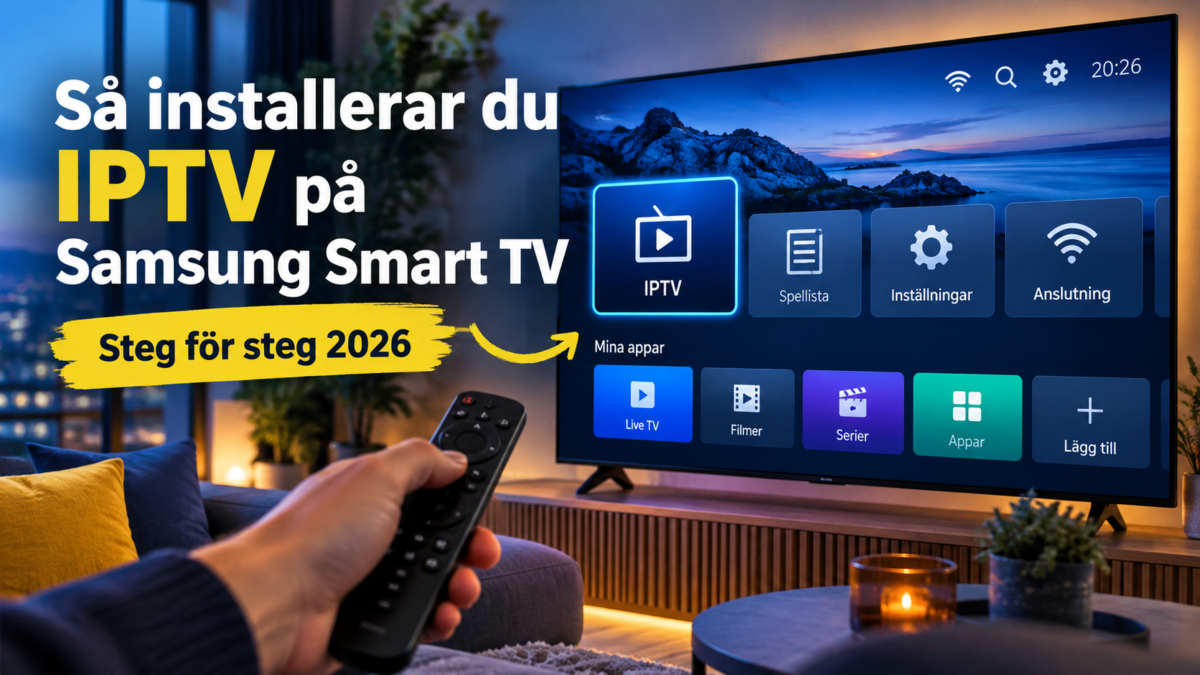
Att installera IPTV på en Samsung Smart TV behöver inte vara krångligt. Du behöver en internetanslutning, en IPTV-app som fungerar med din Samsung-modell och en M3U-länk eller inloggningsuppgifter från en laglig TV-leverantör. Installera appen via Smart Hub, lägg in dina uppgifter och börja titta. Oftast är det faktiskt inte svårare än så.
Av: IPTV Direkt Redaktion – guider om IPTV, Smart TV och streaming i Sverige Uppdaterad: 13 oktober 2026 | Granskad: 13 oktober 2026
IPTV på Samsung Smart TV – varför ska det vara så förbaskat krångligt?
Du har en Samsung Smart TV hemma. Kanske en sprillans ny QLED med riktigt fin bild, eller en lite äldre modell som fortfarande fungerar hur bra som helst.
Du vill se TV. Fotboll, hockey, nyheter. Kanske bara något att slötitta på efter jobbet.
Men så öppnar du Samsungs appbutik och börjar leta efter IPTV.
Plötsligt dyker det upp en massa konstiga namn. M3U. Xtream Codes. EPG. Smart Hub. Tizen. Och någonstans på internet påstår en guide att du ska ladda ner en APK-fil.
Jaha. Vad gör man nu?
Det är faktiskt ganska förståeligt att folk ger upp redan här. Inte för att installationen i sig är särskilt svår, utan för att informationen ofta är onödigt teknisk.
Det brukar vara fem saker som ställer till det:
- Apparna: Det finns många IPTV-spelare, men alla fungerar inte på Samsung.
- TV-modellen: En Samsung från 2018 kan ha helt andra menyer än en från 2025 eller 2026.
- Inloggningen: Ska du använda M3U-länk, användarnamn eller något som heter Xtream?
- Internet: Varför hackar bilden trots att du betalar för snabbt bredband?
- Kanalerna: Varför är IPTV-appen helt tom när du startar den?
Den sista punkten överraskar många. En IPTV-app är nämligen bara en spelare. Ungefär som en radio utan radiostationer – du behöver fortfarande en källa som levererar innehållet.
På IPTV Direkt hittar du fler guider om IPTV i Sverige, hur abonnemang fungerar och vad du bör tänka på innan du väljer tjänst.
Men nu fokuserar vi på Samsung-TV:n.
En sak i taget.
Vad är IPTV egentligen, och fungerar det på Samsung?
IPTV står för Internet Protocol Television. Det är TV som levereras via internet i stället för traditionell antenn, satellit eller kabel.
Mer komplicerat än så behöver vi inte göra det.
På en Samsung Smart TV fungerar IPTV vanligtvis genom en app. Vissa appar tillhör en specifik TV-tjänst, medan andra låter dig lägga till en egen spellista med TV-kanaler.
Samsung använder i regel operativsystemet Tizen på sina moderna Smart TV-modeller.
Det är en viktig detalj.
Många guider på nätet beskriver hur du installerar appar på Android TV. Men Samsung är inte Android TV, och vanliga Android-appar i APK-format kan därför inte installeras på samma sätt.
Tänk dig att försöka stoppa en USB-C-kabel i en gammal hörlurskontakt. Det är liksom inte samma system.
Vill du läsa mer om tekniken bakom allt detta finns en förklaring här: Vad är IPTV? Så fungerar det i Sverige.
1. Börja med att kontrollera din Samsung-modell
Det här steget låter kanske lite tråkigt. Men hoppa inte över det.
En vanlig anledning till att en IPTV-app inte dyker upp i Samsung Apps är att den inte är kompatibel med TV:ns modell eller operativsystem.
Det kan också handla om vilket land TV:n är inställd på.
Så tar du reda på vilken Samsung TV du har
- Starta TV:n.
- Tryck på hemknappen på fjärrkontrollen.
- Öppna Inställningar.
- Leta efter Support.
- Välj Om denna TV eller motsvarande meny.
- Skriv upp modellnumret.
På vissa Samsung-modeller ligger alternativet under Alla inställningar → Support. Menyerna varierar lite.
Och visst, Samsung kunde väl ha gjort det mer enhetligt.
Fungerar IPTV på alla Samsung Smart TV?
Inte riktigt.
| Samsung-modell | IPTV-stöd |
|---|---|
| Samsung QLED | Ja, med kompatibla appar |
| Samsung Neo QLED | Ja, beroende på app och modell |
| Samsung OLED | Ja, med appar som stöds |
| Samsung Crystal UHD | Vanligtvis, beroende på årsmodell |
| Äldre Samsung Smart TV | Kan kräva en annan lösning |
| Samsung utan Smart TV | Extern streamingbox behövs |
Det betyder inte att en äldre TV är körd.
Tvärtom. En enkel extern streamingbox kan ibland förlänga livet på en gammal Samsung flera år.
Samsung förklarar i sin officiella support att appstöd och tillgängliga funktioner varierar mellan modeller.
2. Anslut din Samsung TV till internet
Nu ska vi få uppkopplingen på plats.
Och här kommer något som många missar: en snabb internetanslutning betyder inte alltid en stabil IPTV-upplevelse.
Du kan ha 500 Mbit/s hemma och ändå få en bild som fryser precis när någon skjuter ett avgörande mål.
Otroligt störande.
Det beror bland annat på hur TV:n är ansluten, hur belastat nätverket är och hur bra själva videoströmmen fungerar.
Anslut Samsung TV via Wi-Fi
Gör så här:
- Tryck på hemknappen.
- Gå till Inställningar.
- Öppna Anslutning eller Nätverk.
- Välj nätverksinställningar.
- Markera ditt Wi-Fi.
- Skriv in lösenordet och anslut.
På nyare Samsung-modeller kan menynamnen skilja sig lite.
När anslutningen fungerar kan du testa genom att öppna exempelvis SVT Play eller någon annan app som redan finns på TV:n.
Kabel är fortfarande underskattat
Wi-Fi är bekvämt. Inga sladdar längs golvet och inga möbler som behöver flyttas.
Men när det gäller direktsänd sport kan en vanlig nätverkskabel göra stor skillnad.
Om din Samsung-TV har Ethernet-port och routern står någorlunda nära är det värt att prova.
Samsungs felsökningsguide för nätverksproblem tar också upp anslutningsproblem och hur du kan undersöka dem.
Hur snabbt internet behövs för IPTV?
Det beror på vilken bildkvalitet du vill ha.
| Kvalitet | Rekommenderad hastighet per stream |
|---|---|
| SD | 3–5 Mbit/s |
| HD 720p | 5–10 Mbit/s |
| Full HD 1080p | 10–15 Mbit/s |
| 4K UHD | 25–35 Mbit/s |
Det här är ungefärliga riktvärden med viss marginal. Olika streamingtjänster använder olika videoteknik och bithastigheter.
Netflix anger exempelvis 5 Mbit/s för Full HD och 15 Mbit/s för Ultra HD på sin tjänst. Det är inte en garanti för att alla IPTV-strömmar fungerar med samma hastighet.
Har du flera personer hemma som tittar samtidigt? Då behövs naturligtvis mer kapacitet.
3. Vilken IPTV-app ska man välja till Samsung Smart TV?
Här börjar den stora appdjungeln.
Du söker efter IPTV och hittar namn du aldrig hört tidigare. En app har en blå ikon, en annan är svart, en tredje påstår att den är bäst i världen.
Inte särskilt hjälpsamt.
Det viktiga är inte vilket namn som låter mest imponerande. Det viktiga är att appen fungerar på din Samsung och stöder det format som din TV-leverantör använder.
Några exempel på IPTV-spelare som har förekommit i Samsungs internationella appkatalog är M3U IPTV, Hot IPTV och IPTV Panda Player.
Tillgängligheten kan däremot förändras. Att en app finns i en internationell katalog betyder inte att den automatiskt går att hämta på en svensk Samsung-TV 2026.
Vad ska du kontrollera innan du installerar?
En bra IPTV-spelare bör helst kunna hantera M3U-spellistor eller det inloggningsformat din leverantör använder. EPG, favoriter och undertexter är också användbara funktioner.
Kolla dessutom om appen har en avgift.
Det förekommer appar som går att installera gratis men kräver betalning efter en provperiod. Och nej, den betalningen innebär inte nödvändigtvis att TV-kanaler ingår.
Det är två helt olika saker.
4. Installera IPTV på Samsung Smart TV – själva installationen
Nu kör vi.
Du behöver TV:ns fjärrkontroll och internetanslutningen som vi precis ordnade.
Steg 1: Öppna Smart Hub
Tryck på hemknappen på din Samsung-fjärrkontroll.
Då kommer du till TV:ns startskärm. Här hittar du dina installerade appar, inställningar och andra funktioner.
Steg 2: Gå till Samsung Apps
Leta efter menyn Apps eller Appar.
På vissa modeller finns den direkt på hemskärmen, medan nyare modeller kan ha en sökfunktion på startskärmen.
Steg 3: Sök efter IPTV-appen
Skriv namnet på den app du vill installera.
Om du inte hittar den, kontrollera stavningen och om den faktiskt stöder just din TV-modell.
En detalj: byt inte slumpmässigt region på TV:n för att försöka få fram appar. Det kan skapa andra problem med tjänster och inställningar.
Steg 4: Installera
Markera appen och välj Installera.
Vänta tills installationen är klar.
Om Samsung ber dig logga in på ett Samsung-konto kan du behöva göra det för att kunna ladda ner appen.
Steg 5: Öppna IPTV-appen
När appen är installerad väljer du Öppna.
Och nu kanske du ser en tom skärm.
Ingen panik.
Det är ofta precis så det ska se ut innan du har lagt till en spellista eller loggat in på din innehållstjänst.
Samsung beskriver standardförfarandet i sina officiella guider för installation av appar på Smart TV.
5. Lägg in din M3U-länk eller Xtream Codes
Det här är steget där många börjar undra om de gjort något fel.
Men begreppen är krångligare än själva jobbet.
Det finns två vanliga metoder för fristående IPTV-spelare.
Alternativ A: IPTV med M3U-länk
En M3U-länk är i grunden en adress till en spellista med medieströmmar.
Du får länken från en innehållsleverantör som har rätt att ge dig tillgång till materialet.
Så här brukar det gå till:
- Starta din IPTV-app.
- Välj Add Playlist eller Add M3U URL.
- Ange spellisteadressen.
- Tryck på Save eller motsvarande knapp.
- Låt appen läsa in innehållet.
- Öppna en kanal som ingår i din behöriga tjänst.
I vissa appar kan du mata in uppgifterna via en QR-kod eller en webbportal på mobilen.
Det kan vara betydligt bekvämare än att skriva en lång webbadress med fjärrkontrollen.
Tänk också på att en personlig M3U-länk kan fungera som en sorts nyckel till ditt konto. Lägg den inte i offentliga kommentarer eller okända formulär.
Alternativ B: IPTV med Xtream Codes
En del IPTV-spelare stöder inloggning via Xtream Codes-liknande gränssnitt.
Då får du vanligtvis tre uppgifter från din leverantör:
- Server URL
- Username
- Password
Öppna appens inloggningsmeny, välj rätt anslutningstyp och ange uppgifterna.
Spara och försök ansluta.
Om du får ett felmeddelande bör du först kontrollera serveradressen. Den måste ofta skrivas exakt som den tillhandahålls.
Det låter banalt, men ett enda felaktigt tecken kan förstöra hela inloggningen.
Använd endast konton och innehållskällor som du har rätt att använda.
6. Få ordning på svenska kanaler och TV-guiden
Nu kanske kanalerna har laddats in.
Men allt ser lite rörigt ut.
Långa listor, märkliga kategorier och program som visas vid fel tidpunkt. Det kan kännas som att öppna en garderob där någon kastat in precis allt på en gång.
Här gör lite ordning stor skillnad.
Skapa favoriter
Om IPTV-appen stöder favoritlistor kan du lägga till dina mest använda kanaler där.
Kanske SVT för nyheter och samhällsprogram, TV4 för underhållning eller de sportkanaler som ingår i ditt lagliga abonnemang.
Det är mycket enklare än att bläddra igenom en lång kanalmeny varje kväll.
Fixa EPG om programtiderna är fel
EPG betyder Electronic Program Guide.
Det är helt enkelt TV-tablån.
Om tablån saknas kan det bero på att din innehållsleverantör inte skickar EPG-information, att appen saknar rätt inställning eller att en separat XMLTV-länk behöver läggas till.
Visas programmen en timme fel? Kontrollera tidszonen.
Sverige använder vintertid (CET) och sommartid (CEST). En felaktig tidsinställning kan därför ställa till det.
För mer information om kanaler kan du besöka IPTV Direkts kanalsida.
7. IPTV buffrar på Samsung TV – så får du ordning på bilden
Vi behöver prata om buffring.
Den där lilla snurrande symbolen mitt i bilden. Den dyker nästan aldrig upp när man inte bryr sig om vad som händer på skärmen.
Nej, den kommer gärna under en viktig match.
Ibland ligger problemet i det trådlösa nätverket. Ibland är det streamingservern. Och ibland är det faktiskt appen som har svårt att hantera videoströmmen.
Börja med dessa kontroller
Testa nätverket. Öppna en annan streamingapp. Om även den har problem bör du börja felsöka internetanslutningen.
Starta om TV:n och routern. Det låter som ett gammalt IT-skämt, men kan lösa tillfälliga problem.
Prova nätverkskabel. Särskilt om TV:n står långt från routern.
Uppdatera appen. En äldre version kan ha fel som redan rättats.
Testa en annan behörig kanal. Om bara en ström inte fungerar kan felet ligga hos innehållskällan.
Och om bilden fortsätter hacka trots att nätverket fungerar bra med andra streamingtjänster? Då kan det vara dags att kontakta innehållsleverantören.
Du kan inte alltid lösa ett problem som ligger på en extern server genom att ändra inställningar hemma.
8. Vanliga problem när du installerar IPTV på Samsung
Här kommer några av de vanligaste felen samlade på ett ställe.
| Problem | Möjlig orsak | Lösning |
|---|---|---|
| IPTV-appen finns inte | Saknar stöd för modell eller region | Sök en kompatibel app |
| M3U laddas inte | Felaktig adress eller åtkomstproblem | Kontrollera uppgifterna |
| Svart bild | Problem med codec eller videoström | Testa annan kanal eller spelare |
| Ingen EPG | Saknad programguide | Kontrollera EPG-inställningar |
| Bilden hackar | Nätverks- eller serverproblem | Testa kabel och andra appar |
| Appen kraschar | Programvarufel eller kompatibilitet | Uppdatera eller installera om |
Ibland finns ingen snabb lösning, särskilt på äldre Samsung-modeller.
Då kan en extern streamingbox vara ett rimligt alternativ i stället för att spendera en hel kväll på felsökning.
Behöver man köpa en IPTV-box till Samsung Smart TV?
Nej, inte om din TV redan har en kompatibel IPTV-app som fungerar bra.
Det är trots allt en av de stora fördelarna med Smart TV: färre prylar, färre kablar och mindre utrustning runt TV-bänken.
Men en extern box har också sina fördelar.
Den kan ge tillgång till ett annat apputbud, erbjuda fler uppspelningsfunktioner eller fungera som en lösning när Samsungs egna appar inte längre stöds.
Det betyder inte att en extern box automatiskt ger bättre bildkvalitet.
Bilden påverkas fortfarande av innehållskällan, videokodningen, nätverket och skärmen.
En bra Samsung-TV med en fungerande app kan alltså räcka alldeles utmärkt.
Är IPTV lagligt på Samsung Smart TV i Sverige 2026?
Ja, IPTV som teknik är laglig.
Men här finns en viktig skillnad som är lätt att missa: en laglig teknik betyder inte att allt innehåll som distribueras genom den är lagligt.
En IPTV-app kan användas för att spela upp innehåll från tjänster som har nödvändiga rättigheter. Den kan också användas för att komma åt material som sprids utan tillstånd.
Det är innehållets rättigheter och hur tjänsten används som är centralt.
Om en leverantör lovar nästan alla sportkanaler, filmer och betaltjänster på marknaden för en misstänkt låg summa, bör du därför undersöka erbjudandet ordentligt.
Billigt är trevligt. Men billigt utan tydliga rättigheter och villkor kan bli en helt annan historia.
Du kan läsa vår artikel Är IPTV lagligt i Sverige? eller besöka Patent- och registreringsverket för mer information om upphovsrätt.
Vad kostar IPTV till Samsung Smart TV?
Det finns inget enda pris som gäller för alla.
En IPTV-spelare kan vara gratis, ha en engångsavgift eller kräva någon form av aktivering. Det är inte samma sak som kostnaden för ett TV-abonnemang.
Själva innehållstjänsten kan sedan ha en separat månadsavgift.
Innan du betalar är det klokt att kontrollera vad som faktiskt ingår.
Finns de kanaler du vill titta på? Fungerar tjänsten på Samsung? Har leverantören nödvändiga rättigheter? Finns det bindningstid, uppsägningsvillkor och support?
Ibland är det värt att betala mer för tydligare villkor och en stabil tjänst. Ibland behöver du inte alls så omfattande utbud som du först trodde.
Läs gärna Vad kostar IPTV i Sverige? innan du bestämmer dig.
Checklista: Har du installerat IPTV rätt?
Innan du lutar dig tillbaka kan du gå igenom den här listan.
- Jag har kontrollerat min Samsung TV-modell.
- TV:n är ansluten till internet.
- Jag har installerat en kompatibel IPTV-app via Samsung Apps.
- Jag har fått korrekta uppgifter från en laglig innehållsleverantör.
- Min M3U-länk eller inloggning fungerar.
- Jag kan spela upp kanaler jag har rätt att se.
- Bild och ljud fungerar utan tydliga störningar.
- Programguiden visar rätt tider.
- Jag har sparat mina favoritkanaler.
Du behöver inte finjustera precis allting samma kväll.
Det viktigaste är att grundfunktionen fungerar. Resten kan du ordna efter hand.
Vanliga frågor om IPTV på Samsung Smart TV
Kan jag installera IPTV direkt på Samsung TV utan box?
Ja. Om din Samsung Smart TV har stöd för en kompatibel IPTV-app kan du installera den direkt via TV:ns appbutik. Någon separat box behövs då inte.
Vilken IPTV-app är bäst för Samsung Smart TV 2026?
Det beror på TV-modell, region och vilket anslutningsformat din innehållsleverantör använder. Välj helst en app med tydliga villkor, uppdateringar och stöd för de funktioner du behöver.
Hur installerar man IPTV Smarters Pro på Samsung TV?
Börja med att söka efter appen i Samsung Apps. Om den inte finns tillgänglig för din modell och region kan du behöva välja en annan kompatibel spelare eller använda en extern enhet.
Varför finns inte min IPTV-app i Samsung Apps?
Det kan bero på modellens ålder, regionala begränsningar eller att appen inte längre erbjuds. Alla appar finns inte för samtliga Samsung-modeller.
Fungerar M3U på Samsung Smart TV?
Ja, om du använder en kompatibel IPTV-spelare med stöd för M3U. Spellistan behöver dessutom innehålla fungerande strömmar som du har rätt att komma åt.
Kan man titta på IPTV i 4K på Samsung TV?
Ja, men hela kedjan måste stödja 4K. Det gäller TV:n, appen, innehållet och nätverket. En 4K-TV gör inte automatiskt alla TV-kanaler till äkta 4K.
Behöver jag VPN för IPTV?
Nej, VPN är normalt inte ett krav för att installera IPTV på Samsung. VPN kan ha andra användningsområden, men gör inte otillåten streaming laglig och garanterar inte heller bättre hastighet.
Varför fryser IPTV-bilden hela tiden?
Det kan bero på Wi-Fi, en överbelastad server, en app som fungerar dåligt eller problem med innehållskällan. Börja med att testa en nätverkskabel och jämför med andra streamingappar.
Slutord: Gör det inte svårare än det behöver vara
Att installera IPTV på Samsung Smart TV kan verka som ett helt teknikprojekt första gången.
Särskilt när man börjar läsa om olika appar, format, servrar och inställningar. Det är lätt att hamna i ett kaninhål av guider, forumtrådar och videor som säger emot varandra.
Men i grunden handlar det om fyra saker.
Internet. En kompatibel app. En legitim innehållskälla. Och rätt inloggningsuppgifter.
Det är där du ska börja.
Fungerar de fyra delarna har du kommit väldigt långt. Sedan kan du lägga tid på att ordna favoritkanaler, justera EPG och få en bekvämare tittarupplevelse.
Och om det strular? Felsök en sak i taget. Börja med det enklaste innan du ändrar avancerade inställningar.
Vill du fortsätta läsa om IPTV, installation och TV-streaming i Sverige hittar du fler artiklar i IPTV Direkts blogg och vårt arkiv med IPTV-guider.
Du kan även besöka IPTV Direkt för mer information om IPTV-alternativ och frågor kring tjänster som presenteras där.
Det viktiga är trots allt inte att kunna varje teknisk term.
Det är att få TV:n att fungera som du vill. Utan krångel.
Källor och vidare läsning
- Samsung Sverige – Officiell support för Smart TV
- Samsung – Lös problem med Wi-Fi-anslutningen
- Patent- och registreringsverket – Upphovsrätt och digitalt innehåll
- Netflix hjälpcenter – Rekommenderade internethastigheter
Redaktionell anmärkning: Guiden bygger på allmänna installationsförfaranden och dokumentation från Samsung samt andra angivna källor. Appars tillgänglighet kan variera mellan TV-modeller och regioner. Specifika installationer har inte verifierats praktiskt på samtliga modeller. Artikeln är avsedd för IPTV-tjänster och innehåll som användaren har rätt att använda.